Xin lưu ý rằng phần mềm máy tính cấp cao miễn phí do FirstFiber Technologies cung cấp chỉ nhằm mục đích tham khảo trong quá trình phát triển. Việc sử dụng phần mềm này hoàn toàn là tùy chọn. FirstFiber Technologies khuyến khích người dùng tự phát triển phần mềm điều khiển độc quyền của riêng mình.
Tùy thuộc vào môi trường mạng của bạn, cấu hình IP có thể được phân loại thành ba trường hợp sau:
Tình huống 1: Kết nối trực tiếp với máy tính (Điểm-đến-điểm)
Tình huống 2: Trong mạng cục bộ (LAN)
Kịch bản 3: Qua mạng diện rộng (WAN) / Kết nối từ xa
Trước khi bạn bắt đầu
Trước khi bắt đầu cấu hình, vui lòng lưu ý các cài đặt mạng mặc định của thiết bị OTDR.
| Tham số |
Giá trị mặc định |
| Địa chỉ IP |
192.168.111.249 |
| Mặt nạ mạng con |
255.255.255.0 |
| Cổng mặc định |
192.168.111.1 |
| Cảng |
5000 |
Tình huống 1: Kết nối trực tiếp với máy tính
Đây là phương pháp cấu hình đơn giản nhất. Hãy làm theo các bước bên dưới để thiết lập kết nối điểm-đến-điểm.
-
Bật nguồn thiết bị.
Kết nối mô-đun OTDR với nguồn điện bằng cáp nguồn được cung cấp. OTDR Sẽ tự động khởi động.
-
Kết nối cáp mạng.
Kết nối thiết bị đo OTDR với cổng Ethernet của máy tính bằng cáp mạng tiêu chuẩn.
-
Kiểm tra kết nối.
Sau khi kết nối thành công, đèn LED màu xanh lá cây trên cổng RJ45 của máy đo OTDR sẽ bắt đầu nhấp nháy.
-
Cấu hình địa chỉ IP tĩnh của máy tính.
Truy cập cài đặt bộ chuyển đổi mạng có dây của máy tính và gán địa chỉ IP tĩnh trong cùng mạng con với thiết bị OTDR. Ví dụ:
-
- Địa chỉ IP: 192.168.111.2 (hoặc bất kỳ địa chỉ nào khả dụng từ .2 đến .248)
- Mặt nạ mạng con: 255.255.255.0
- Cổng mặc định: 192.168.111.1
Mẹo: Tránh sử dụng địa chỉ IP 192.168.111.249 cho máy tính, vì địa chỉ này được dành riêng cho thiết bị đo OTDR và sẽ gây ra xung đột IP.
-
Khởi chạy phần mềm.
Mở phần mềm máy tính phía trên do FirstFiber Technologies cung cấp trên máy tính của bạn.
-
Kiểm tra cài đặt Socket.
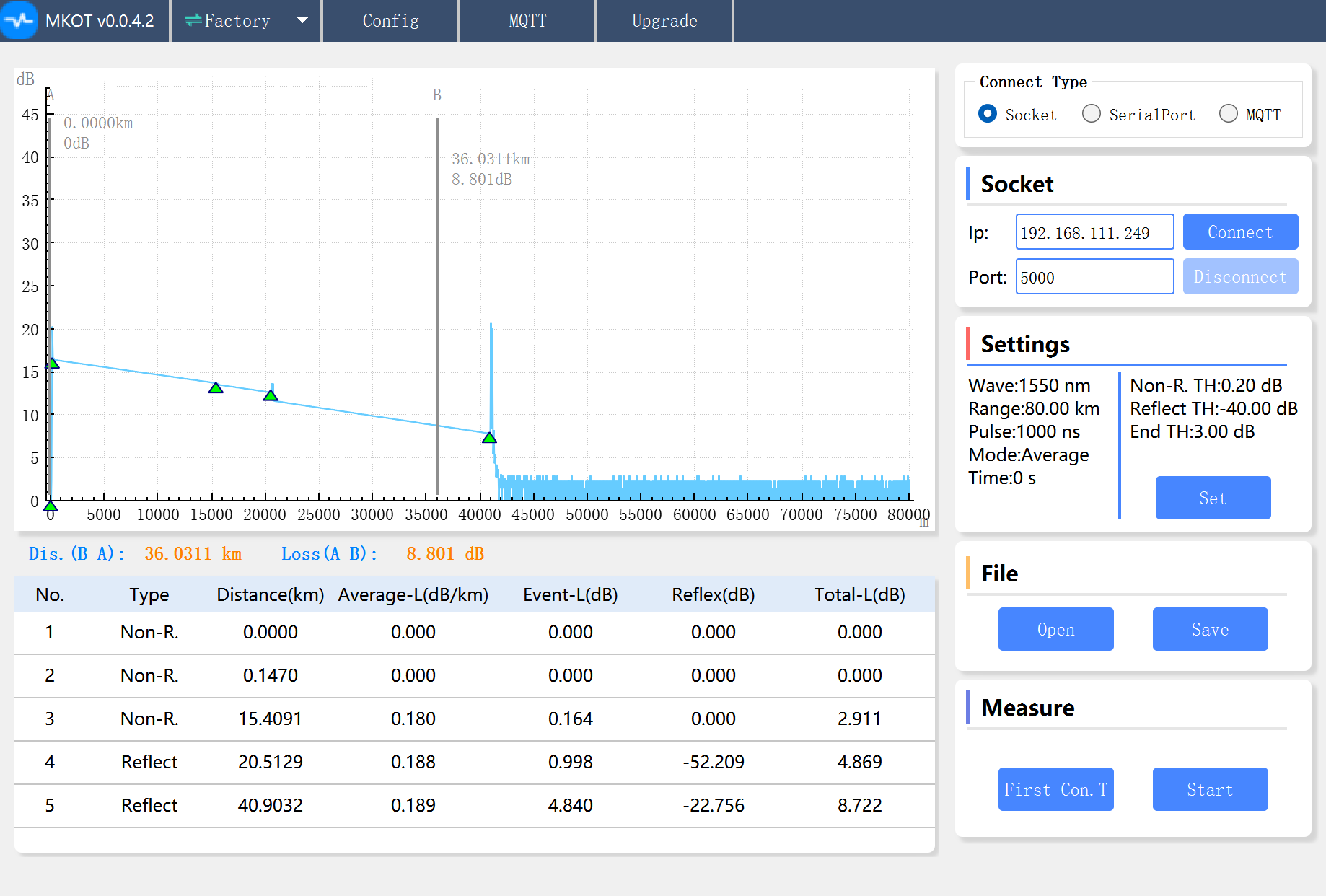
Tìm mục Socket trong giao diện người dùng. Kiểm tra xem địa chỉ IP mặc định và số cổng có khớp với các giá trị mặc định được chỉ định trong phần Trước khi bắt đầu hay không.
-
Thiết lập kết nối. Nếu các cài đặt chính xác, hãy nhấp vào nút Kết nối.
-
Xác nhận trạng thái. Phần mềm sẽ hiển thị thông báo xác nhận cho biết kết nối đã được thiết lập thành công (Kết nối thành công).
Sau khi kết nối được thiết lập thành công, bạn có thể điều khiển và vận hành mô-đun OTDR thông qua phần mềm trên máy tính.
Giao diện phần mềm cung cấp các khu vực cấu hình chính sau đây.
- Phần Cài đặt. Khu vực này cho phép bạn cấu hình các thông số kiểm tra OTDR thiết yếu, bao gồm Độ rộng xung, Dải động và Bước sóng.
- Cấu hình phần. Khu vực này được sử dụng để thiết lập các quy trình kiểm thử tự động, chẳng hạn như Kiểm thử vòng lặp (kiểm thử liên tục) và Khoảng thời gian kiểm thử.
Tình huống 2: Trong mạng cục bộ (LAN)
Đây là phương pháp triển khai phổ biến nhất được đa số người dùng lựa chọn do dễ thiết lập và thuận tiện trong vận hành.
Thử thách: Sự không khớp mạng con
Để minh họa cách cấu hình hệ thống, giả sử cài đặt mạng LAN hiện tại của máy tính bạn như sau:
- Địa chỉ IP của máy tính: 192.168.222.249
- Mặt nạ mạng con: 255.255.255.0
- Cổng mặc định: 192.168.222.1
Như hình trên, địa chỉ IP mặc định của nhà sản xuất máy đo OTDR (192.168.111.249) nằm trên một phân đoạn mạng (mạng con) khác với máy tính của bạn. Để thiết lập kết nối mạng, bạn phải thay đổi địa chỉ IP của máy đo OTDR sao cho phù hợp với mạng con cục bộ của mình, thay vì thay đổi cài đặt máy tính hoặc mạng cục bộ.
Thận trọng
Không được thay đổi cấu hình mạng cục bộ hiện có hoặc cài đặt cổng router để phù hợp với cấu hình mặc định của OTDR. Việc làm này sẽ phá vỡ cấu trúc mạng hiện có và có thể gây mất kết nối internet hoàn toàn cho máy tính và các thiết bị cục bộ khác.
Để thay đổi địa chỉ IP của thiết bị OTDR cho phù hợp với mạng cục bộ của bạn, hãy làm theo các bước dưới đây:
-
Kết nối tạm thời thông qua Kịch bản 1.
Thiết lập kết nối trực tiếp tạm thời giữa máy tính của bạn và thiết bị OTDR bằng cách làm theo các bước được nêu trong Kịch bản 1 để truy cập phần mềm.
-
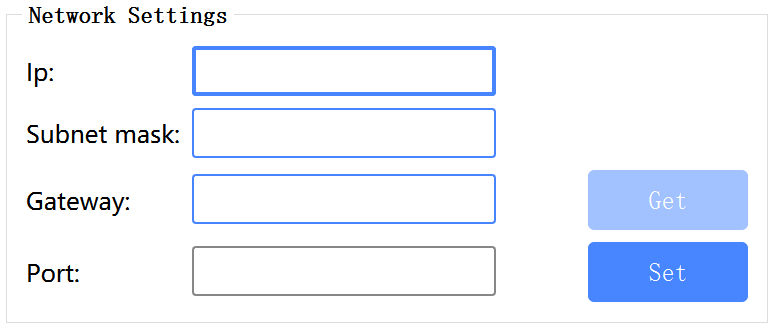
Vào phần Cài đặt mạng.
Trong phần mềm máy tính chủ, điều hướng đến Cấu hình > Cài đặt người dùng > Cài đặt mạng.
-
Nhập các thông số mạng mới.
Trong các ô nhập liệu tương ứng, hãy nhập cấu hình sau.
-
- Địa chỉ IP: 192.168.222.249 (hoặc bất kỳ địa chỉ IP nào khả dụng và không xung đột trên mạng cục bộ của bạn, chẳng hạn như .247, .246 hoặc .245)
- Mặt nạ mạng con: 255.255.255.0
- Cổng mặc định: 192.168.222.1
- Cổng: 5000
-
Áp dụng các thay đổi.
Hãy kiểm tra xem tất cả dữ liệu đã nhập có chính xác hay không, sau đó nhấp vào nút "Đặt" để lưu cấu hình mạng mới vào mô-đun OTDR.
Hành vi dự kiến
Sau khi bạn nhấn nút "Set", thiết bị OTDR sẽ ngay lập tức ngắt kết nối khỏi phiên phần mềm hiện tại. Điều này hoàn toàn bình thường, vì thiết bị đang ngay lập tức áp dụng các cài đặt mạng mới và rời khỏi mạng con cũ.
-
Triển khai thiết bị OTDR vào mạng LAN.
Ngắt kết nối thiết bị đo OTDR khỏi máy tính. Kết nối... Mô-đun OTDR Kết nối nguồn điện với nguồn điện, sau đó sử dụng cáp mạng để kết nối với cổng LAN khả dụng trên bộ chuyển mạch hoặc bộ định tuyến mạng cục bộ của bạn.
-
Cập nhật cài đặt kết nối phần mềm.
Khởi chạy phần mềm máy chủ trên máy tính của bạn. Trong phần Socket, cập nhật địa chỉ IP mục tiêu thành địa chỉ IP tĩnh mới mà bạn đã gán cho OTDR ở Bước 3.
-
Thiết lập kết nối.
Nhấp vào nút Kết nối.
Sau khi kết nối, phần mềm sẽ giành quyền kiểm soát mô-đun OTDR thông qua mạng cục bộ, cho phép bạn thực hiện các bài kiểm tra và điều chỉnh cài đặt từ xa như mô tả trong Kịch bản 1.
Kịch bản 3: Qua mạng diện rộng (WAN) / Kết nối từ xa
Khi bạn đã quen thuộc với hai phương pháp thiết lập đầu tiên, việc cấu hình hệ thống cho Mạng diện rộng (WAN) tương đối đơn giản. Tuy nhiên, trường hợp này yêu cầu địa chỉ IP công cộng tĩnh (cố định).
Trước khi tiếp tục, bạn phải đảm bảo mạng của mình đáp ứng yêu cầu này. Địa chỉ IP công cộng động tiêu chuẩn (thay đổi định kỳ) và địa chỉ IP NAT cấp nhà mạng (CGNAT) (thường được gọi là mạng riêng lớn hoặc NAT kép) sẽ không hoạt động.
Cách xác minh loại địa chỉ IP công cộng của bạn
Hãy làm theo các bước đơn giản sau để xác nhận xem bạn có địa chỉ IP công cộng tĩnh thực sự hay không.
- Kiểm tra địa chỉ IP tĩnh: Đăng nhập vào giao diện quản trị của bộ định tuyến và ghi lại địa chỉ IP WAN. Khởi động lại bộ định tuyến. Nếu địa chỉ IP WAN thay đổi sau khi khởi động lại, bạn đang sử dụng địa chỉ IP động, không phù hợp với cấu hình này.
- Kiểm tra CGNAT (Kiểm tra mạng riêng): Sao chép địa chỉ IP WAN hiển thị trên giao diện bộ định tuyến của bạn. Sau đó, mở trình duyệt và tìm kiếm "Địa chỉ IP của tôi là gì" trên một công cụ tìm kiếm công cộng (ví dụ: Google).
Nếu hai địa chỉ IP trùng khớp - Bạn có một địa chỉ IP công cộng thực sự.
Nếu hai địa chỉ IP không khớp nhau - Kết nối của bạn đang nằm sau CGNAT (Carrier-Grade NAT), nghĩa là bạn không có địa chỉ IP công cộng trực tiếp.
Bước 1: Cấu hình chuyển tiếp cổng trên bộ định tuyến của bạn
Sau khi xác nhận rằng bạn có địa chỉ IP công cộng tĩnh, bạn phải cấu hình chuyển tiếp cổng (đôi khi trong cài đặt NAT) trên bộ định tuyến cổng của mình để định tuyến lưu lượng truy cập bên ngoài đến OTDR.
- Truy cập vào bộ định tuyến. Đăng nhập vào giao diện quản lý của bộ định tuyến thông qua mạng cục bộ của bạn.
- Tìm menu Chuyển tiếp cổng. Truy cập vào phần cài đặt NAT, Chuyển tiếp cổng hoặc Máy chủ ảo.
- Tạo quy tắc chuyển tiếp cổng. Thiết lập một quy tắc mới để ánh xạ cổng bên ngoài đến địa chỉ IP nội bộ và cổng của mô-đun OTDR. Cấu hình các tham số sau:
-
- Địa chỉ IP nội bộ (LAN): Nhập địa chỉ IP tĩnh cục bộ được gán cho thiết bị OTDR (ví dụ: 192.168.222.249 từ Kịch bản 2).
- Cổng nội bộ. 5000 (cổng giao tiếp OTDR mặc định).
- Cổng ngoài (WAN): Chọn một cổng ngoài khả dụng (ví dụ: 5000 hoặc bất kỳ cổng tùy chỉnh nào lớn hơn 1024).
- Giao thức. Chọn TCP (hoặc TCP/UDP).
Lưu ý: Bố cục giao diện và thuật ngữ có thể khác nhau đôi chút tùy thuộc vào nhà sản xuất bộ định tuyến (ví dụ: Cisco, TP-Link, DrayTek), nhưng logic cấu hình cơ bản vẫn giống nhau.
Bước 2: Kết nối từ xa thông qua phần mềm trên máy tính.
Sau khi cấu hình chuyển tiếp cổng thành công, giờ đây bạn có thể kết nối và điều khiển OTDR từ bất kỳ máy tính nào có kết nối internet.
- Khởi chạy phần mềm trên máy tính bên ngoài (máy tính từ xa) của bạn.
- Trong phần Socket, hãy nhập địa chỉ IP công cộng tĩnh của bạn vào trường IP.
- Nhập số cổng ngoài mà bạn đã chỉ định trong quy tắc chuyển tiếp cổng của bộ định tuyến.
- Nhấp vào nút Kết nối.
Phần mềm máy tính phía trên hiện đã được kết nối qua mạng WAN. Bạn có thể vận hành, cấu hình và giám sát mô-đun OTDR từ xa ở bất cứ đâu trên thế giới.

